5 Kỹ Thuật Hàm Vlookup Nâng Cao Giúp Bạn Tối Ưu Hóa Báo Cáo
25/05/2026
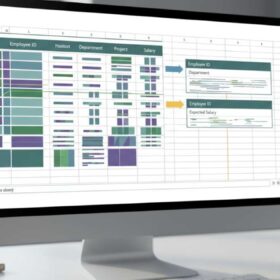
Trong môi trường làm việc văn phòng hiện đại, việc xử lý dữ liệu lớn trên Excel đã trở thành một kỹ năng không thể thiếu. Một trong những công cụ mạnh mẽ nhất giúp người dùng truy xuất dữ liệu nhanh chóng chính là hàm vlookup nâng cao. Thay vì chỉ sử dụng các công thức tìm kiếm cơ bản, việc nắm vững các kỹ thuật nâng cao sẽ giúp bạn giải quyết những bài toán phức tạp như tìm kiếm theo nhiều điều kiện, xử lý lỗi dữ liệu hoặc kết hợp với các hàm logic khác. Bài viết này sẽ cung cấp cho bạn cái nhìn chi tiết và các hướng dẫn cụ thể để làm chủ hàm vlookup nâng cao trong công việc hàng ngày.
Tổng quan về hàm vlookup nâng cao và lợi ích trong công việc
Hàm VLOOKUP cơ bản thường được dùng để tìm kiếm một giá trị trong cột đầu tiên của một bảng và trả về giá trị ở cột tương ứng. Tuy nhiên, trong thực tế, dữ liệu không phải lúc nào cũng được sắp xếp hoàn hảo. Đây là lúc hàm vlookup nâng cao phát huy tác dụng. Kỹ thuật này không chỉ dừng lại ở việc tìm kiếm đơn thuần mà còn cho phép người dùng tùy biến linh hoạt để phù hợp với các cấu trúc dữ liệu phức tạp hơn.
Khả năng xử lý dữ liệu quy mô lớn
Khi làm việc với hàng nghìn dòng dữ liệu, việc tìm kiếm thủ công là điều không thể. Sử dụng hàm vlookup nâng cao giúp tự động hóa quá trình này, giảm thiểu sai sót do yếu tố con người. Bạn có thể nhanh chóng liên kết thông tin giữa các bảng tính khác nhau mà không cần tốn quá nhiều thời gian. Điều này đặc biệt quan trọng đối với các nhân viên kế toán, nhân sự hoặc phân tích dữ liệu chuyên nghiệp.
Tối ưu hóa quy trình báo cáo
Việc áp dụng hàm vlookup nâng cao vào các báo cáo định kỳ giúp dữ liệu luôn được cập nhật chính xác. Thay vì phải sao chép và dán thủ công, bạn chỉ cần thiết lập công thức một lần duy nhất. Khi dữ liệu nguồn thay đổi, kết quả trong báo cáo sẽ tự động cập nhật theo, đảm bảo tính nhất quán và độ tin cậy cao cho các con số trình bày trước cấp trên.
Cách kết hợp hàm vlookup nâng cao với hàm IF và IFERROR
Một trong những vấn đề thường gặp khi sử dụng VLOOKUP là lỗi #N/A khi không tìm thấy giá trị. Để khắc phục điều này, việc kết hợp hàm vlookup nâng cao với các hàm xử lý lỗi là vô cùng cần thiết. Cách tiếp cận này giúp bảng tính của bạn trông chuyên nghiệp hơn và tránh gây nhầm lẫn cho người xem.
Sử dụng IFERROR để xử lý giá trị trống hoặc lỗi
Khi thực hiện hàm vlookup nâng cao, nếu giá trị cần tìm không tồn tại, Excel sẽ trả về thông báo lỗi. Bằng cách lồng hàm IFERROR ra bên ngoài, bạn có thể thay thế thông báo lỗi mặc định bằng một khoảng trắng hoặc một thông báo tùy chỉnh như không tìm thấy kết quả. Điều này giúp bảng dữ liệu sạch sẽ và dễ theo dõi hơn rất nhiều.
Lồng hàm IF để tạo điều kiện tìm kiếm linh hoạt
Việc kết hợp hàm vlookup nâng cao với hàm IF cho phép bạn thực hiện tìm kiếm dựa trên các điều kiện logic khác nhau. Ví dụ, bạn có thể thiết lập công thức để tìm giá trị ở bảng A nếu điều kiện X thỏa mãn, ngược lại sẽ tìm ở bảng B. Sự linh hoạt này biến hàm vlookup nâng cao thành một công cụ thông minh, có khả năng phản ứng với nhiều tình huống dữ liệu thực tế.
Sử dụng hàm vlookup nâng cao để dò tìm từ nhiều bảng khác nhau
Trong thực tế, thông tin bạn cần có thể nằm rải rác ở nhiều trang tính hoặc nhiều tệp tin khác nhau. Việc thực hiện hàm vlookup nâng cao để truy xuất dữ liệu từ nhiều nguồn yêu cầu người dùng phải hiểu rõ cách tham chiếu vùng dữ liệu động.
Kỹ thuật dùng hàm CHOOSE kết hợp với VLOOKUP
Hàm CHOOSE là một trợ thủ đắc lực khi bạn muốn hàm vlookup nâng cao tìm kiếm dữ liệu từ nhiều bảng tùy theo một tiêu chí nhất định. Thay vì viết nhiều công thức riêng lẻ, bạn có thể lồng hàm CHOOSE vào đối số vùng dữ liệu của VLOOKUP. Khi đó, dựa vào giá trị chỉ định, Excel sẽ tự động chọn bảng phù hợp để tiến hành dò tìm thông tin.
Truy xuất dữ liệu từ nhiều Sheet khác nhau
Để tối ưu hóa hàm vlookup nâng cao khi làm việc với nhiều Sheet, bạn nên sử dụng tính năng đặt tên vùng dữ liệu (Named Range). Việc này không chỉ giúp công thức ngắn gọn, dễ hiểu mà còn giúp hàm vlookup nâng cao hoạt động ổn định hơn khi bạn di chuyển hoặc thay đổi cấu trúc các trang tính. Đây là một thói quen tốt giúp quản lý bảng tính khoa học.
Ứng dụng hàm vlookup nâng cao với ký tự đại diện và mảng
Đôi khi bạn không nhớ chính xác toàn bộ chuỗi ký tự cần tìm. Trong trường hợp này, hàm vlookup nâng cao hỗ trợ sử dụng các ký tự đại diện như dấu sao hoặc dấu chấm hỏi để thực hiện tìm kiếm tương đối.
Tìm kiếm theo phần của văn bản với ký tự đại diện
Dấu sao đại diện cho một chuỗi ký tự bất kỳ, trong khi dấu chấm hỏi đại diện cho một ký tự đơn lẻ. Khi áp dụng vào hàm vlookup nâng cao, bạn có thể tìm kiếm tên khách hàng chỉ bằng một phần họ tên hoặc mã sản phẩm dựa trên các ký tự đầu tiên. Kỹ thuật này cực kỳ hữu ích khi dữ liệu đầu vào không đồng nhất hoặc bị thiếu sót một phần.
Sử dụng hằng số mảng trong hàm vlookup nâng cao
Việc sử dụng mảng trong hàm vlookup nâng cao cho phép bạn trả về nhiều giá trị từ nhiều cột khác nhau cùng một lúc chỉ với một công thức duy nhất. Thay vì phải kéo công thức sang nhiều cột, bạn sử dụng dấu ngoặc nhọn để liệt kê các vị trí cột cần lấy dữ liệu. Đây là một ứng dụng mạnh mẽ giúp tăng tốc độ xử lý và giảm dung lượng cho tệp Excel của bạn.
Khắc phục những hạn chế của hàm vlookup nâng cao bằng hàm INDEX và MATCH
Mặc dù hàm vlookup nâng cao rất mạnh mẽ, nhưng nó vẫn có một hạn chế lớn là chỉ có thể tìm kiếm từ trái sang phải. Để vượt qua rào cản này, người dùng chuyên nghiệp thường chuyển sang sử dụng bộ đôi INDEX và MATCH như một giải pháp thay thế hoàn hảo cho hàm vlookup nâng cao.
Tìm kiếm từ phải sang trái một cách dễ dàng
Hàm INDEX kết hợp với MATCH cho phép bạn tìm kiếm giá trị ở bất kỳ cột nào và trả về kết quả ở cột bên trái của nó, điều mà hàm vlookup nâng cao nguyên bản không thể làm được trừ khi bạn thay đổi cấu trúc bảng. Việc nắm vững cách thay thế hàm vlookup nâng cao bằng INDEX MATCH sẽ giúp bạn linh hoạt hơn trong việc thiết kế các mẫu bảng tính phức tạp.
Tăng tốc độ tính toán cho các file dữ liệu nặng
So với hàm vlookup nâng cao, sự kết hợp giữa INDEX và MATCH thường tiêu tốn ít tài nguyên hệ thống hơn khi xử lý các vùng dữ liệu lớn. Điều này là do MATCH chỉ tìm kiếm vị trí của dòng, còn INDEX chỉ truy xuất giá trị tại ô cụ thể, thay vì phải quét qua toàn bộ bảng dữ liệu như hàm vlookup nâng cao. Đây là một mẹo quan trọng để giữ cho tệp làm việc của bạn luôn mượt mà.
Những lưu ý quan trọng khi thực hiện hàm vlookup nâng cao
Để đảm bảo hàm vlookup nâng cao hoạt động chính xác và không gây ra các lỗi logic nghiêm trọng, người dùng cần tuân thủ một số quy tắc vàng trong quá trình thiết lập công thức và chuẩn bị dữ liệu.
Luôn cố định vùng tham chiếu dữ liệu
Một lỗi phổ biến khi sử dụng hàm vlookup nâng cao là quên sử dụng dấu đô la để cố định vùng dữ liệu. Khi bạn sao chép công thức xuống các dòng dưới, vùng tham chiếu sẽ bị dịch chuyển dẫn đến kết quả sai lệch. Hãy luôn nhớ nhấn phím F4 để cố định bảng dữ liệu ngay khi thiết lập hàm vlookup nâng cao để đảm bảo tính ổn định.
Đảm bảo định dạng dữ liệu đồng nhất
hàm vlookup nâng cao rất nhạy cảm với định dạng dữ liệu. Nếu giá trị tìm kiếm ở định dạng văn bản trong khi bảng nguồn ở định dạng số, công thức sẽ không thể nhận diện được. Trước khi thực hiện hàm vlookup nâng cao, bạn nên sử dụng các chức năng như Text to Columns hoặc hàm TRIM để loại bỏ khoảng trắng thừa và đồng nhất định dạng cho toàn bộ dữ liệu.
Kiểm tra tính duy nhất của giá trị tìm kiếm
VLOOKUP sẽ luôn trả về kết quả đầu tiên mà nó tìm thấy trong bảng. Do đó, nếu bảng dữ liệu của bạn có các giá trị trùng lặp, hàm vlookup nâng cao có thể không mang lại kết quả như mong đợi. Trong trường hợp này, bạn cần tạo ra một cột phụ kết hợp nhiều tiêu chí để tạo ra một mã định danh duy nhất trước khi áp dụng hàm vlookup nâng cao.
Việc thành thạo hàm vlookup nâng cao không chỉ giúp bạn nâng cao năng suất làm việc mà còn mở ra nhiều cơ hội phát triển nghề nghiệp trong các lĩnh vực liên quan đến quản lý và phân tích. Hãy dành thời gian thực hành thường xuyên để biến những kiến thức này thành kỹ năng thực tế, giúp bạn tự tin hơn khi đối mặt với bất kỳ yêu cầu xử lý dữ liệu nào từ cấp trên hoặc đối tác.
Bên cạnh việc nâng cao kỹ năng chuyên môn như sử dụng hàm vlookup nâng cao, việc sở hữu một không gian làm việc chuyên nghiệp cũng đóng vai trò quan trọng trong việc thúc đẩy sự sáng tạo và hiệu quả công việc. King Office tự hào mang đến giải pháp cho thuê văn phòng tòa nhà với chất lượng dịch vụ hàng đầu, giúp doanh nghiệp khẳng định vị thế và phát triển bền vững.
Chúng tôi cung cấp các văn phòng tọa lạc tại những vị trí đắc địa, trang thiết bị hiện đại cùng đội ngũ hỗ trợ tận tâm. Việc thuê văn phòng tại King Office không chỉ giúp bạn tiết kiệm chi phí vận hành mà còn tạo dựng niềm tin tuyệt đối với khách hàng thông qua một địa chỉ giao dịch uy tín. Hãy liên hệ ngay với chúng tôi để tìm được không gian làm việc lý tưởng nhất cho doanh nghiệp của bạn.