5 Cách Dùng Hàm COUNTIF Trong Google Sheet Hiệu Quả Nhất
27/04/2026
Trong quá trình quản lý dữ liệu trên nền tảng trực tuyến, việc thống kê và phân loại thông tin là một kỹ năng vô cùng quan trọng. Một trong những công cụ hỗ trợ đắc lực nhất chính là việc sử dụng hàm COUNTIF trong Google Sheet, giúp người dùng đếm số lượng các ô thỏa mãn một điều kiện cụ thể một cách nhanh chóng.
Kỹ năng xử lý dữ liệu chuẩn xác này đặc biệt cần thiết đối với các doanh nghiệp đang hoạt động tại những khu vực kinh tế sôi động – điển hình như thị trường cho thuê văn phòng quận Tân Bình, nơi yêu cầu sự tối ưu hóa tối đa trong quy trình quản lý báo cáo và vận hành văn phòng.
Về cơ bản, hàm COUNTIF trong Google Sheet là một hàm thống kê có điều kiện. Khác với hàm COUNT thông thường chỉ đếm các ô chứa số, hoặc hàm COUNTA đếm tất cả các ô không trống, hàm này chỉ tập trung vào các dữ liệu đáp ứng đúng tiêu chí mà bạn đặt ra. Điều này cực kỳ hữu ích khi bạn muốn lọc ra những thông tin quan trọng từ một tập hợp dữ liệu hỗn hợp.
Việc sử dụng hàm COUNTIF đếm điều kiện giúp người dùng trả lời được những câu hỏi cụ thể như có bao nhiêu nhân viên đạt doanh số, bao nhiêu sản phẩm còn tồn kho hoặc bao nhiêu ngày làm việc trong một tháng. Tính linh hoạt của hàm nằm ở chỗ nó có thể làm việc với cả dữ liệu dạng số, dạng văn bản và thậm chí là các biểu thức logic. Nhờ vào hàm COUNTIF trong Google Sheet, các nhà quản lý có thể đưa ra những nhận định chính xác dựa trên số liệu thực tế thay vì ước lượng cảm tính.
Một ưu điểm khác là hàm COUNTIF trong Google Sheet có tốc độ xử lý rất nhanh ngay cả trên các tệp dữ liệu có hàng ngàn dòng. Điều này đảm bảo hiệu suất làm việc của bạn không bị gián đoạn. Trong môi trường doanh nghiệp hiện đại, việc thành thạo các hàm tính toán như thế này là một lợi thế cạnh tranh lớn, giúp tối ưu hóa quy trình vận hành và quản lý nguồn lực một cách khoa học.
Cú pháp và các thành phần chính của hàm COUNTIF
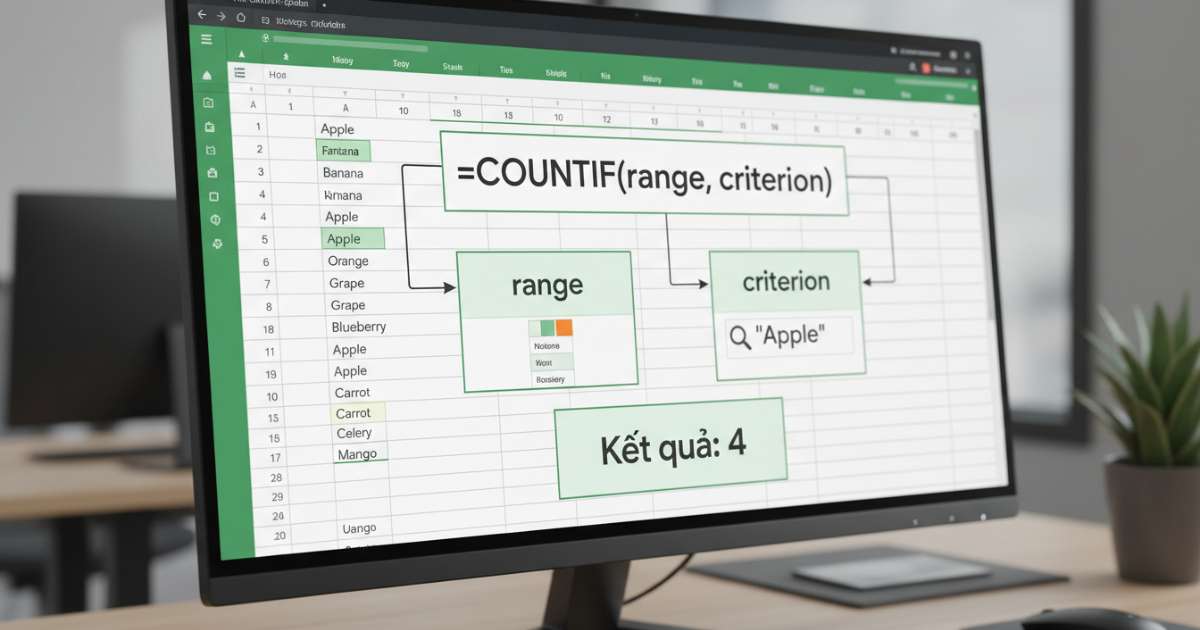
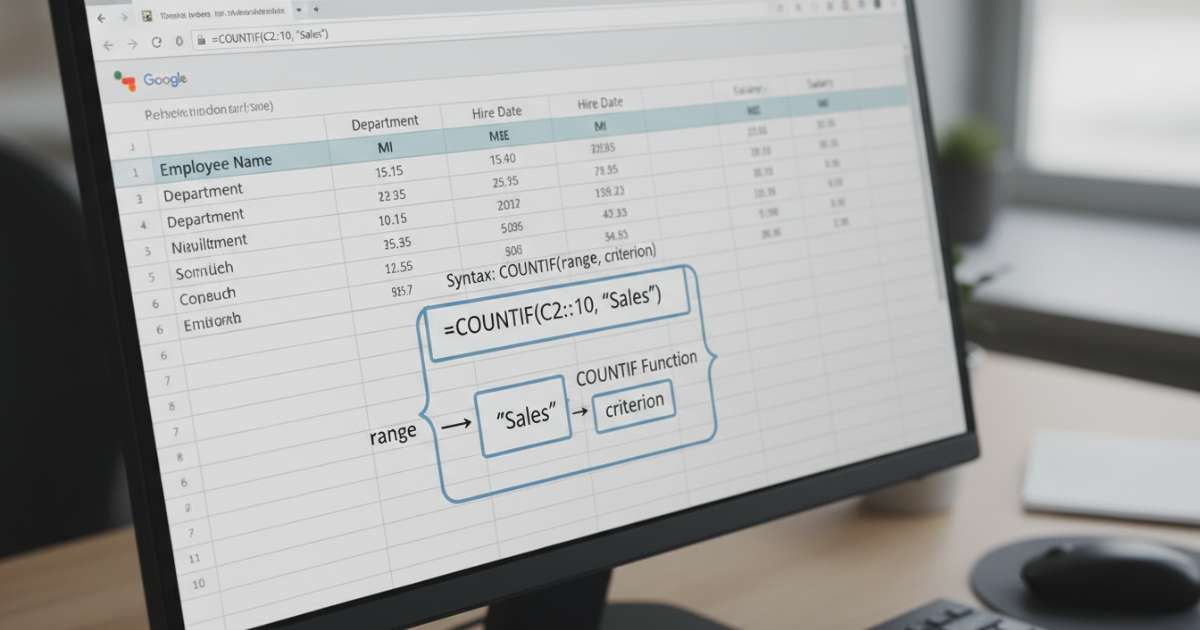
Để bắt đầu sử dụng, bạn cần hiểu rõ cấu trúc của hàm COUNTIF trong Google Sheet. Cú pháp của hàm này rất đơn giản và dễ nhớ, bao gồm hai thành phần chính được ngăn cách bởi dấu phẩy hoặc dấu chấm phẩy tùy theo cài đặt khu vực của trang tính. Công thức chung là COUNTIF dải ô và tiêu chí.
Tham số dải ô trong công thức
Dải ô hay còn gọi là range là tập hợp các ô mà bạn muốn hàm COUNTIF trong Google Sheet thực hiện việc kiểm tra. Dải ô này có thể là một cột, một hàng hoặc một vùng dữ liệu bất kỳ. Bạn có thể chọn dải ô bằng cách kéo chuột hoặc nhập trực tiếp địa chỉ ô vào công thức. Việc xác định đúng dải ô là bước đầu tiên để đảm bảo hàm COUNTIF đếm điều kiện một cách chính xác nhất.
Tham số tiêu chí xác định điều kiện đếm
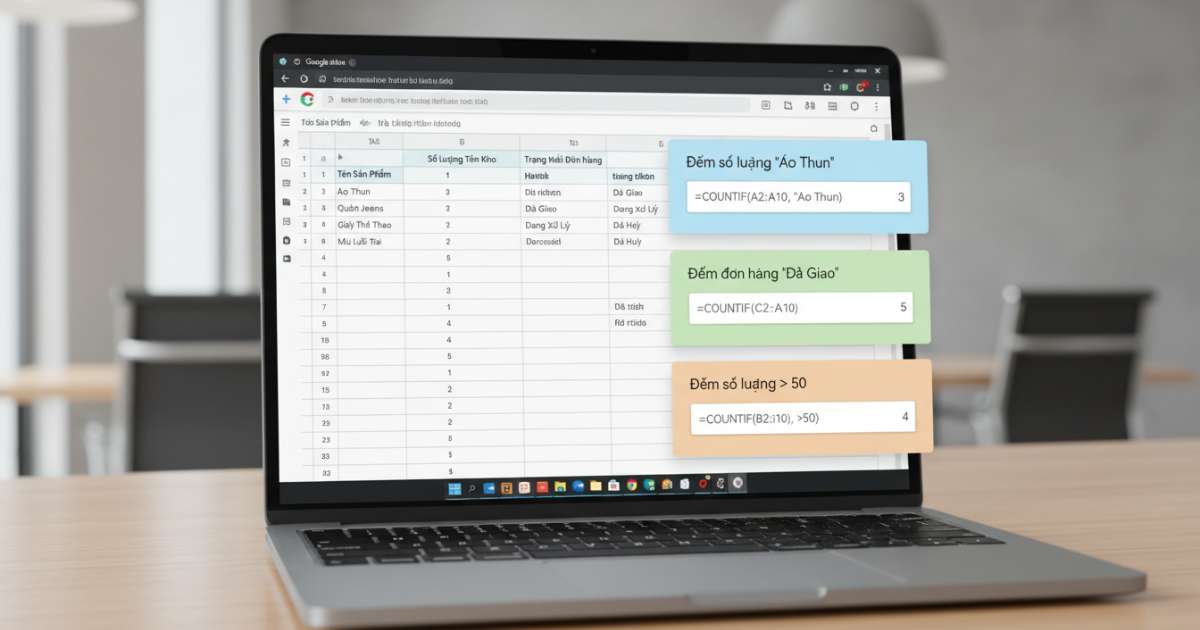
Tiêu chí hay criterion là phần quan trọng nhất trong hàm COUNTIF trong Google Sheet. Đây là điều kiện để hàm quyết định xem một ô có được tính vào kết quả hay không. Tiêu chí có thể là một con số cụ thể, một đoạn văn bản, một tham chiếu ô hoặc các toán tử so sánh như lớn hơn, nhỏ hơn hoặc bằng. Khi sử dụng văn bản hoặc toán tử so sánh trong cách dùng hàm COUNTIF, bạn cần lưu ý đặt chúng trong dấu ngoặc kép để Google Sheet có thể nhận diện đúng định dạng.
Các ví dụ thực tế về hàm COUNTIF trong Google Sheet
Để hiểu rõ hơn về sức mạnh của công cụ này, chúng ta hãy cùng xem xét một số tình huống thực tế thường gặp trong công việc văn phòng. Những ví dụ này sẽ minh họa cách hàm COUNTIF trong Google Sheet hoạt động trong các môi trường dữ liệu khác nhau.
Đếm số lượng văn phòng theo trạng thái thuê
Giả sử bạn có một danh sách các phòng trong một tòa nhà và trạng thái của chúng là Đã thuê hoặc Trống. Để biết có bao nhiêu phòng còn trống, bạn sẽ sử dụng hàm COUNTIF trong Google Sheet với dải ô chứa trạng thái và tiêu chí là Trống. Kết quả trả về sẽ giúp bạn nhanh chóng nắm bắt tình hình kinh doanh mà không cần đếm lại từng dòng. Đây là ứng dụng phổ biến nhất của hàm COUNTIF đếm điều kiện văn bản.
Thống kê doanh số bán hàng vượt chỉ tiêu
Trong quản lý bán hàng, bạn có thể dùng hàm COUNTIF trong Google Sheet để đếm xem có bao nhiêu nhân viên đạt doanh số trên 50 triệu đồng. Lúc này, tiêu chí của bạn sẽ là lớn hơn 50.000.000. Việc áp dụng hàm COUNTIF nâng cao với các toán tử so sánh giúp việc đánh giá hiệu quả làm việc trở nên khách quan và nhanh chóng hơn bao giờ hết.
Sử dụng ký tự đại diện để đếm dữ liệu chứa từ khóa
Đôi khi bạn không cần đếm chính xác một cụm từ mà chỉ cần đếm các ô có chứa một phần của từ đó. Hàm COUNTIF trong Google Sheet hỗ trợ các ký tự đại diện như dấu sao đại diện cho một chuỗi ký tự bất kỳ. Ví dụ, bạn có thể đếm tất cả các ô có chứa chữ Quận để thống kê số lượng địa chỉ tại các khu vực khác nhau. Kỹ thuật này thường được gọi là hàm COUNTIF nâng cao vì nó cho phép lọc dữ liệu linh hoạt hơn.
Những lưu ý quan trọng khi dùng hàm COUNTIF đếm điều kiện
Mặc dù hàm COUNTIF trong Google Sheet rất dễ sử dụng, người dùng vẫn cần lưu ý một số quy tắc để tránh kết quả sai lệch. Đầu tiên là về tính nhạy cảm với chữ hoa và chữ thường. Thông thường, hàm COUNTIF trong Google Sheet không phân biệt chữ hoa chữ thường, nghĩa là từ văn phòng và VĂN PHÒNG sẽ được coi là giống nhau. Tuy nhiên, các khoảng trắng thừa ở đầu hoặc cuối dữ liệu có thể khiến hàm không nhận diện được tiêu chí.
Thứ hai là việc định dạng dữ liệu. Nếu bạn đang đếm ngày tháng hoặc tiền tệ, hãy đảm bảo rằng dải ô mục tiêu đã được định dạng đúng kiểu dữ liệu tương ứng. Khi dùng hàm COUNTIF trong Google Sheet để so sánh ngày tháng, bạn nên để ngày tháng trong dấu ngoặc kép hoặc tham chiếu đến một ô chứa ngày tháng để đảm bảo tính chuẩn xác. Việc kiểm tra kỹ định dạng ô là một phần không thể thiếu trong cách dùng hàm COUNTIF chuyên nghiệp.
Ngoài ra, khi tiêu chí của bạn là một biểu thức logic kết hợp với tham chiếu ô, bạn cần sử dụng dấu và để nối toán tử với địa chỉ ô. Ví dụ, thay vì viết lớn hơn A1 trong ngoặc kép, bạn phải viết dấu lớn hơn trong ngoặc kép sau đó dùng dấu và kết nối với A1. Đây là lỗi thường gặp khiến nhiều người cho rằng hàm COUNTIF trong Google Sheet bị lỗi nhưng thực tế là do sai cú pháp nối chuỗi.
Cách khắc phục lỗi hàm COUNTIF thường gặp
Trong quá trình làm việc, không hiếm khi bạn gặp phải các thông báo lỗi hoặc kết quả bằng 0 không mong muốn. Hiểu rõ các lỗi này sẽ giúp bạn làm chủ hàm COUNTIF trong Google Sheet tốt hơn. Lỗi phổ biến nhất là lỗi phân tách tham số. Tùy vào cài đặt ngôn ngữ của Google Sheet, dấu phân tách có thể là dấu phẩy hoặc dấu chấm phẩy. Nếu bạn nhập sai, hệ thống sẽ báo lỗi công thức ngay lập tức.
Một vấn đề khác là khi hàm COUNTIF trong Google Sheet trả về kết quả bằng 0 dù bạn thấy rõ ràng có dữ liệu thỏa mãn. Nguyên nhân thường do kiểu dữ liệu không đồng nhất, ví dụ một bên là số còn một bên là văn bản trông giống số. Để xử lý, bạn nên sử dụng các hàm làm sạch dữ liệu trước khi áp dụng hàm COUNTIF đếm điều kiện. Việc giữ cho bảng tính sạch sẽ và đồng bộ là yếu tố then chốt để các hàm tính toán hoạt động ổn định.
Nếu bạn gặp lỗi #N/A hoặc #VALUE, hãy kiểm tra lại dải ô xem có chứa các ô bị lỗi từ trước đó hay không. Hàm COUNTIF trong Google Sheet đôi khi sẽ không thể xử lý nếu dải ô đầu vào có chứa các giá trị lỗi nghiêm trọng. Việc khắc phục lỗi hàm COUNTIF đòi hỏi sự kiên nhẫn và kỹ năng quan sát các chi tiết nhỏ trong bảng tính của bạn.
Ứng dụng hàm COUNTIF kết hợp hàm khác hiệu quả
Để khai thác tối đa sức mạnh của dữ liệu, bạn thường phải sử dụng hàm COUNTIF kết hợp hàm khác. Sự kết hợp này tạo ra những công thức tính toán thông minh và tự động hóa cao hơn. Thay vì chỉ đếm đơn thuần, bạn có thể thực hiện các phép tính logic phức tạp dựa trên kết quả của hàm COUNTIF trong Google Sheet.
Kết hợp hàm COUNTIF và hàm IF để phân loại dữ liệu
Bạn có thể lồng hàm COUNTIF trong Google Sheet vào bên trong hàm IF để tạo ra các thông báo tự động. Ví dụ, nếu số lượng phòng trống nhỏ hơn 5, hệ thống sẽ hiển thị cảnh báo Cần tìm khách hàng mới. Đây là cách tuyệt vời để biến bảng tính thành một công cụ quản trị thông minh. Việc sử dụng hàm COUNTIF nâng cao theo cách này giúp giảm thiểu sai sót do con người và tăng tốc độ phản ứng với các thay đổi của thị trường.
Sử dụng hàm COUNTIF cùng với hàm SUM để tính tỷ lệ
Một ứng dụng hữu ích khác là tính tỷ lệ phần trăm. Bạn có thể lấy kết quả của hàm COUNTIF trong Google Sheet chia cho tổng số dòng để biết được tỷ lệ hoàn thành công việc hoặc tỷ lệ lấp đầy văn phòng. Khi hàm COUNTIF kết hợp hàm khác như COUNTA, bạn sẽ có được một cái nhìn tổng thể về hiệu suất hoạt động của doanh nghiệp. Những con số tỷ lệ này thường có sức thuyết phục cao hơn trong các buổi họp báo cáo định kỳ.
Cuối cùng, việc nắm vững hàm COUNTIF trong Google Sheet là bước đệm quan trọng để bạn tiến tới học các hàm phức tạp hơn như COUNTIFS cho nhiều điều kiện hoặc các hàm mảng. Công cụ này tuy đơn giản nhưng lại là nền tảng cho mọi hoạt động phân tích dữ liệu trên Google Sheet. Hãy thực hành thường xuyên để biến hàm COUNTIF trong Google Sheet thành một trợ thủ đắc lực trong công việc hàng ngày của bạn.
Hy vọng qua bài viết này, bạn đã có cái nhìn sâu sắc và toàn diện về hàm COUNTIF trong Google Sheet. Từ những kiến thức cơ bản về cú pháp đến các mẹo xử lý lỗi hàm COUNTIF, tất cả đều nhằm mục đích giúp bạn tối ưu hóa công việc văn phòng. Hãy bắt đầu áp dụng ngay vào bảng tính của mình để cảm nhận sự khác biệt về hiệu suất và độ chính xác trong quản lý dữ liệu.
Nếu bạn đang tìm kiếm một không gian làm việc chuyên nghiệp để tập trung phát triển những kỹ năng quản lý và phân tích dữ liệu như trên, hãy đến với King Office. Chúng tôi cung cấp các dịch vụ cho thuê văn phòng tòa nhà với đa dạng diện tích và tiện ích hiện đại, phù hợp với mọi nhu cầu của doanh nghiệp từ khởi nghiệp đến các tập đoàn lớn.
Tại King Office, bạn không chỉ thuê một chỗ ngồi làm việc mà còn nhận được một môi trường kết nối cộng đồng doanh nhân năng động. Với vị trí đắc địa tại các tòa nhà trung tâm, chúng tôi cam kết mang lại sự thuận tiện tối đa cho giao dịch và nâng tầm hình ảnh thương hiệu của bạn trong mắt đối tác và khách hàng.
Tối Ưu Không Gian – Bứt Phá Thành Công Cùng King Office!
Doanh nghiệp của bạn đang cần một giải pháp mặt bằng linh hoạt và tiết kiệm? Đừng mất thời gian tìm kiếm, hãy để các chuyên gia của chúng tôi hỗ trợ bạn từ A-Z hoàn toàn miễn phí.