Top 3 Cách Sử Dụng Hàm Tính Tuổi Trong Excel Chính Xác Nhất
19/03/2026
Việc quản lý dữ liệu nhân sự, khách hàng hay học sinh luôn đòi hỏi sự chính xác về mặt thời gian. Trong đó, xác định độ tuổi dựa trên ngày tháng năm sinh là một thao tác cơ bản nhưng vô cùng quan trọng. Sử dụng hàm tính tuổi trong excel không chỉ giúp bạn tiết kiệm thời gian mà còn hạn chế tối đa những sai sót so với việc tính toán thủ công. Bài viết này sẽ hướng dẫn bạn những cách tính tuổi chuyên nghiệp và hiệu quả nhất hiện nay.
Excel cung cấp rất nhiều hàm và công thức khác nhau để xử lý dữ liệu ngày tháng. Tùy vào mục đích sử dụng như tính tuổi tròn năm, tính chi tiết đến số tháng số ngày mà bạn có thể lựa chọn công thức phù hợp.
Tại sao cần biết cách tính tuổi bằng công thức
Trong môi trường làm việc chuyên nghiệp, dữ liệu luôn thay đổi theo thời gian. Nếu bạn tự nhập tuổi vào bảng tính, con số đó sẽ bị sai lệch sau mỗi năm. Khi áp dụng hàm tính tuổi trong excel kết hợp với ngày hiện tại, hệ thống sẽ tự động cập nhật số tuổi chính xác mà bạn không cần phải chỉnh sửa lại dữ liệu cũ.
Lợi ích của việc sử dụng hàm ngày tháng
Sử dụng các hàm chuẩn giúp bảng tính của bạn trở nên chuyên nghiệp hơn. Điều này hỗ trợ đắc lực cho việc lọc dữ liệu, phân loại độ tuổi để lập báo cáo hoặc thực hiện các chiến dịch marketing mục tiêu cho doanh nghiệp.
Cách sử dụng hàm datedif để tính tuổi trong excel
Mặc dù không xuất hiện trong danh sách gợi ý hàm trực tiếp của Excel, nhưng hàm datedif lại là công cụ mạnh mẽ nhất để tính khoảng cách giữa hai mốc thời gian.
Cấu trúc của hàm datedif
Công thức cơ bản của hàm này là =DATEDIF(start_date, end_date, unit). Trong đó, start_date là ngày sinh, end_date là ngày hiện tại hoặc ngày cần tính đến, và unit là đơn vị đo lường mà bạn muốn nhận kết quả.
Ví dụ thực tế về tính tuổi theo năm
Để tính số tuổi tròn năm, bạn sử dụng đơn vị Y trong công thức. Ví dụ, nếu ngày sinh nằm ở ô A2, bạn nhập công thức =DATEDIF(A2, TODAY(), “Y”). Kết quả trả về sẽ là số năm tuổi tính đến thời điểm hiện tại. Đây là cách tính tuổi trong excel chính xác nhất được nhiều kế toán và nhân sự tin dùng.
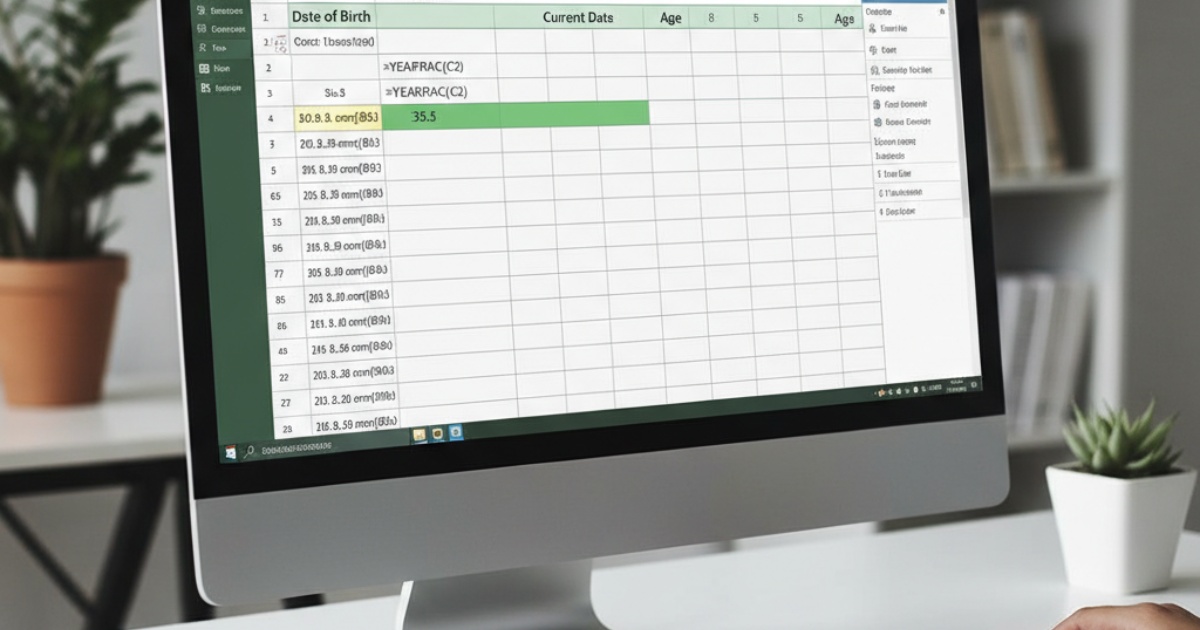
Cách tính tuổi trong excel bằng hàm yearfrac
Nếu bạn muốn biết số tuổi một cách chi tiết bao gồm cả phần thập phân, hàm YEARFRAC là sự lựa chọn tuyệt vời.
Ưu điểm của hàm yearfrac
Hàm này trả về tỷ lệ của một năm giữa hai ngày. Nó rất hữu ích trong các báo cáo tài chính hoặc bảo hiểm khi cần xác định tuổi chính xác đến từng con số lẻ. Kết quả sẽ giúp bạn thấy được một người đã bao nhiêu tuổi rưỡi hoặc gần đến tuổi kế tiếp hay chưa.
Các tham số cần lưu ý trong hàm
Cấu trúc hàm là =YEARFRAC(start_date, end_date, basis). Tham số basis cho phép bạn chọn quy tắc tính số ngày trong một tháng hoặc một năm. Thông thường, người dùng hay kết hợp thêm hàm INT ở phía trước để lấy phần nguyên của tuổi nếu không muốn thấy số thập phân.
Sử dụng hàm year và hàm today để tính tuổi nhanh
Đây là công thức tính tuổi nhanh dành cho những trường hợp đơn giản, không yêu cầu độ chính xác tuyệt đối đến từng ngày sinh.
Kết hợp hàm year với hàm today
Bạn có thể lấy năm hiện tại trừ đi năm sinh bằng công thức =YEAR(TODAY()) – YEAR(A2). Phương pháp này hoạt động bằng cách lấy số năm của hệ thống trừ đi số năm trong ô chứa ngày sinh. Tuy nhiên, kết quả này chỉ tính theo năm lịch và có thể không phản ánh đúng nếu người đó chưa đến ngày sinh nhật trong năm hiện tại.
Những lưu ý về định dạng ô khi tính toán
Một lỗi phổ biến là sau khi nhập công thức, Excel trả về một ngày tháng nào đó thay vì một con số. Điều này xảy ra do ô kết quả đang để định dạng Date. Bạn chỉ cần vào mục Format Cells và chuyển định dạng ô về kiểu Number hoặc General để hiển thị đúng số tuổi.
Một số lỗi thường gặp khi sử dụng hàm tính tuổi trong excel
Trong quá trình áp dụng hàm tính tuổi trong excel, người dùng có thể gặp phải một vài lỗi kỹ thuật khiến kết quả không hiển thị.
Lỗi định dạng ngày tháng không đồng nhất
Excel chỉ có thể tính toán khi dữ liệu đầu vào đúng định dạng ngày tháng. Nếu bạn nhập ngày sinh theo kiểu văn bản (Text), các hàm như DATEDIF sẽ báo lỗi #VALUE!. Bạn cần đảm bảo dữ liệu ngày sinh được định dạng chuẩn theo quy định của hệ thống máy tính.
Lỗi giá trị trả về không đúng mong đợi
Lỗi #NUM! thường xuất hiện trong hàm DATEDIF nếu ngày bắt đầu lớn hơn ngày kết thúc. Hãy luôn đảm bảo rằng ngày sinh phải nhỏ hơn ngày hiện tại để công thức hoạt động bình thường.
Những mẹo nhỏ giúp quản lý dữ liệu nhân sự hiệu quả hơn
Bên cạnh việc biết tính tuổi từ ngày tháng năm sinh, bạn có thể kết hợp thêm các tính năng định dạng có điều kiện (Conditional Formatting) để làm nổi bật những người sắp đến tuổi nghỉ hưu hoặc những khách hàng có sinh nhật trong tháng. Việc kết nối các hàm tính toán với công cụ trực quan sẽ giúp quản lý công việc văn phòng tốt hơn rất nhiều.
Hy vọng những chia sẻ trên đã giúp bạn nắm vững các cách sử dụng hàm tính tuổi trong excel để ứng dụng vào công việc hàng ngày một cách chuyên nghiệp. Việc làm chủ các công cụ này không chỉ giúp nâng cao hiệu suất mà còn khẳng định kỹ năng xử lý dữ liệu của bạn.
Bên cạnh việc trang bị các kỹ năng văn phòng, một môi trường làm việc hiện đại và chuyên nghiệp cũng là yếu tố quan trọng giúp bạn thăng hoa trong công việc. Nếu doanh nghiệp của bạn đang tìm kiếm không gian làm việc lý tưởng tại TP.HCM, hãy đến với King Office. Chúng tôi cung cấp dịch vụ cho thuê văn phòng tòa nhà với đa dạng diện tích, vị trí đắc địa và dịch vụ hỗ trợ tận tâm, giúp doanh nghiệp tiết kiệm chi phí vận hành và nâng tầm thương hiệu.
Hãy để King Office giúp bạn biến ý tưởng thành hiện thực! Liên hệ ngay để được tư vấn miễn phí và nhận bản vẽ layout tối ưu theo nhu cầu:
Hãy liên hệ ngay với King Office để tìm kiếm không gian làm việc đẳng cấp, nơi bạn có thể tự do phát triển kỹ năng và đưa doanh nghiệp vươn tầm cao mới. Chúng tôi luôn sẵn sàng đồng hành cùng bạn trên con đường thành công!