5 Cách Dùng Hàm Trừ Có Điều Kiện Trong Excel Hiệu Quả Nhất
14/05/2026
Trong quá trình làm việc với bảng tính, việc tính toán các giá trị dựa trên những tiêu chí cụ thể là nhu cầu rất phổ biến. Tuy nhiên, nhiều người dùng thường thắc mắc liệu có một hàm trừ có điều kiện trong Excel trực tiếp hay không. Thực tế, Microsoft Excel không cung cấp một hàm riêng biệt mang tên SUBTRACTIF, nhưng chúng ta hoàn toàn có thể thực hiện phép tính này bằng cách kết hợp các hàm toán học và hàm logic khác nhau. Việc nắm vững cách triển khai hàm trừ có điều kiện trong Excel sẽ giúp bạn xử lý dữ liệu nhanh chóng, chính xác và chuyên nghiệp hơn trong các báo cáo tài chính hay quản lý kho bãi.
Cách sử dụng hàm trừ có điều kiện trong Excel bằng hàm SUMIF
Phương pháp phổ biến nhất để thực hiện hàm trừ có điều kiện trong Excel chính là sử dụng hàm SUMIF. Hàm này cho phép bạn tính tổng các giá trị thỏa mãn một điều kiện nhất định, sau đó bạn có thể lấy một giá trị tổng thể trừ đi kết quả của hàm này. Đây là cách tiếp cận logic nhất khi bạn muốn loại trừ một nhóm dữ liệu cụ thể ra khỏi tổng số chung.
Cấu trúc và thành phần của hàm SUMIF
Hàm SUMIF có cấu trúc cơ bản bao gồm ba đối số chính là vùng điều kiện, điều kiện và vùng tính tổng. Khi áp dụng vào bài toán hàm trừ có điều kiện trong Excel, bạn sẽ xác định nhóm dữ liệu cần trừ đi dựa trên tiêu chí cụ thể. Ví dụ, nếu bạn có một danh sách chi phí và chỉ muốn trừ đi các khoản chi phí thuộc loại không hợp lệ, bạn sẽ thiết lập điều kiện để hàm SUMIF tìm và tổng hợp các khoản đó trước khi thực hiện phép trừ cuối cùng.
Ví dụ minh họa tính toán thực tế
Giả sử bạn có cột A chứa tên hàng hóa và cột B chứa số lượng tồn kho. Bạn muốn tính số lượng còn lại sau khi trừ đi các mặt hàng đã hỏng. Lúc này, hàm trừ có điều kiện trong Excel sẽ được thực hiện bằng công thức lấy tổng tất cả hàng hóa trừ đi hàm SUMIF với điều kiện là hàng hỏng. Cách làm này đảm bảo tính chính xác tuyệt đối và giúp bạn dễ dàng kiểm soát được sự biến động của dữ liệu mà không cần phải lọc thủ công từng dòng một.
Sử dụng hàm SUMIFS để thực hiện hàm trừ có điều kiện trong Excel phức tạp
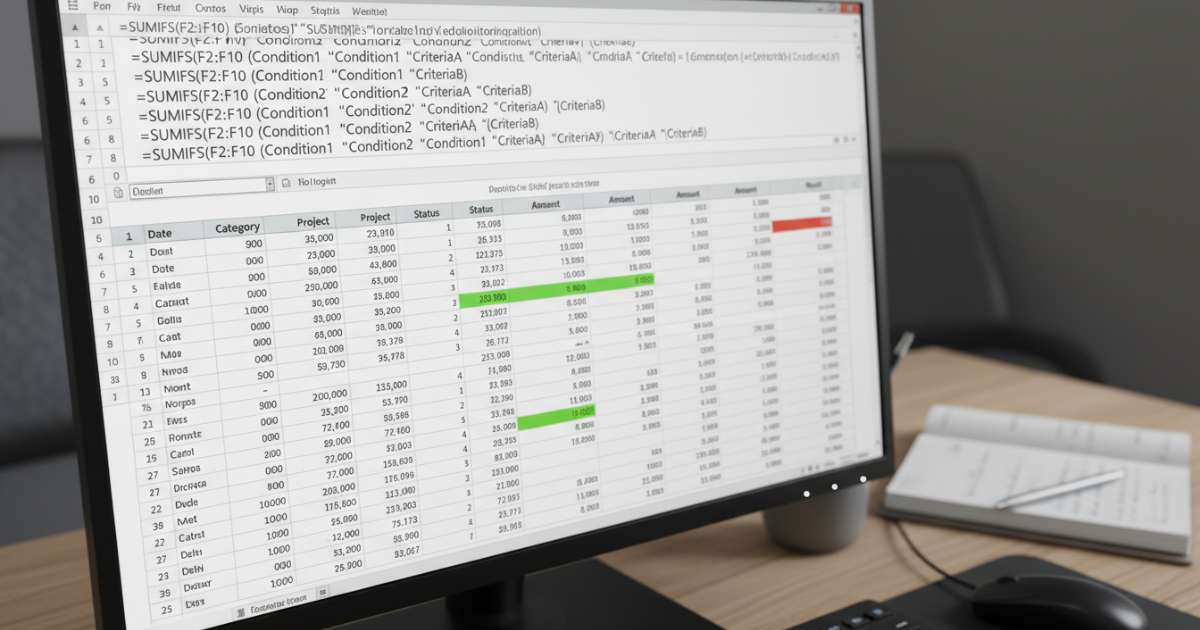
Khi yêu cầu tính toán trở nên phức tạp hơn với nhiều tiêu chí cùng lúc, hàm SUMIFS là lựa chọn tối ưu nhất. Với hàm này, việc thiết lập hàm trừ có điều kiện trong Excel có thể dựa trên hai, ba hoặc nhiều điều kiện khác nhau như thời gian, địa điểm và loại mặt hàng. Điều này cực kỳ hữu ích cho các kế toán viên hoặc nhân viên quản lý dữ liệu lớn khi cần trích xuất số liệu chi tiết.
Ưu điểm khi dùng nhiều điều kiện cùng lúc
Sử dụng SUMIFS để thay thế cho hàm trừ có điều kiện trong Excel giúp bạn lọc dữ liệu tinh vi hơn. Thay vì chỉ trừ theo một tên hàng, bạn có thể trừ theo tên hàng kết hợp với một mốc thời gian cụ thể hoặc một chi nhánh nhất định. Công thức trừ có điều kiện này mang lại sự linh hoạt tối đa, giúp bảng tính của bạn trở nên thông minh và tự động hóa cao hơn trong mọi tình huống xử lý số liệu phức tạp.
Hướng dẫn thiết lập công thức chi tiết
Để bắt đầu, bạn cần xác định vùng dữ liệu chứa các giá trị số và các vùng chứa điều kiện tương ứng. Trong cấu trúc hàm trừ có điều kiện trong Excel bằng SUMIFS, vùng tính tổng sẽ được đưa lên đầu tiên. Sau đó, bạn lần lượt liệt kê các cặp vùng điều kiện và điều kiện đi kèm. Khi đã có tổng của các đối tượng thỏa mãn nhiều điều kiện, bạn chỉ cần thực hiện phép trừ từ tổng số ban đầu để ra kết quả cuối cùng mà mình mong muốn.
Kết hợp toán tử và hàm để tối ưu hàm trừ có điều kiện trong Excel
Ngoài việc sử dụng các hàm tính tổng, bạn cũng có thể trực tiếp sử dụng các toán tử toán học kết hợp với các hàm logic để tạo ra hàm trừ có điều kiện trong Excel. Cách làm này thường được áp dụng khi bạn muốn thực hiện phép trừ trực tiếp giữa các ô dữ liệu nhưng chỉ khi chúng thỏa mãn một quy tắc nào đó mà bạn đã đặt ra từ trước.
Cách dùng dấu trừ kết hợp hàm tổng
Một mẹo nhỏ nhưng hiệu quả là sử dụng dấu trừ đặt trước hàm SUMIF hoặc SUMIFS trong một chuỗi tính toán dài. Khi đó, hàm trừ có điều kiện trong Excel sẽ hoạt động như một thành phần giảm trừ trong công thức tổng quát. Ví dụ, bạn có tổng doanh thu và muốn trừ đi các khoản hoàn trả khách hàng dựa trên mã đơn hàng, bạn chỉ cần viết công thức tổng doanh thu rồi trừ đi hàm SUMIF chứa các đơn hàng bị hoàn trả.
Xử lý dữ liệu âm và dương linh hoạt
Trong một số trường hợp, dữ liệu của bạn có thể bao gồm cả số âm và số dương. Việc thiết lập hàm trừ có điều kiện trong Excel lúc này đòi hỏi bạn phải kiểm soát được dấu của các con số. Bạn có thể sử dụng hàm ABS để lấy giá trị tuyệt đối trước khi trừ hoặc thiết lập điều kiện trong hàm SUMIF để chỉ tính toán với các số lớn hơn 0. Việc quản lý tốt các toán tử này giúp tránh được những sai sót về mặt con số trong các báo cáo tài chính quan trọng.
Những lỗi thường gặp khi dùng hàm trừ có điều kiện trong Excel
Dù là người mới hay người đã có kinh nghiệm, việc gặp lỗi khi thiết lập hàm trừ có điều kiện trong Excel là điều khó tránh khỏi. Nhận diện sớm các lỗi này sẽ giúp bạn tiết kiệm thời gian chỉnh sửa và đảm bảo tính tin cậy của bảng tính. Hầu hết các lỗi thường xuất phát từ việc không đồng nhất về định dạng dữ liệu hoặc sai sót trong việc khoanh vùng tham chiếu.
Lỗi định dạng dữ liệu không đồng nhất
Một trong những nguyên nhân khiến hàm trừ có điều kiện trong Excel trả về kết quả sai hoặc lỗi #VALUE chính là định dạng. Nếu cột điều kiện của bạn chứa các khoảng trắng thừa hoặc định dạng số bị hiểu nhầm thành định dạng văn bản, hàm sẽ không thể nhận diện được tiêu chí cần lọc. Bạn nên sử dụng hàm TRIM để làm sạch dữ liệu hoặc kiểm tra lại định dạng ô trước khi áp dụng các công thức tính toán phức tạp.
Lỗi tham chiếu vùng dữ liệu sai lệch
Khi sao chép công thức hàm trừ có điều kiện trong Excel từ ô này sang ô khác, nếu bạn không sử dụng địa chỉ tuyệt đối (dấu $), các vùng tham chiếu sẽ bị dịch chuyển. Điều này dẫn đến việc hàm bỏ sót dữ liệu hoặc tính toán trên những vùng trống. Hãy luôn nhớ cố định các vùng điều kiện và vùng tính tổng để đảm bảo công thức luôn hoạt động chính xác trên toàn bộ bảng tính của bạn.
Ứng dụng thực tế của hàm trừ có điều kiện trong Excel trong quản lý
Việc áp dụng hàm trừ có điều kiện trong Excel không chỉ dừng lại ở các bài tập cơ bản mà còn đi sâu vào các hoạt động quản lý thực tế tại doanh nghiệp. Từ việc theo dõi hàng hóa đến quản lý dòng tiền, công thức này đóng vai trò như một công cụ hỗ trợ đắc lực giúp nhà quản lý đưa ra các quyết định chính xác dựa trên số liệu thực tế.
Quản lý kho hàng và xuất nhập tồn
Trong quản lý kho, hàm trừ có điều kiện trong Excel giúp bạn tính toán số lượng tồn kho thực tế một cách nhanh chóng. Bạn có tổng lượng nhập hàng và muốn trừ đi lượng hàng đã xuất dựa trên từng mã sản phẩm cụ thể. Bằng cách sử dụng hàm trừ kết hợp điều kiện mã hàng, bạn sẽ luôn biết được chính xác mỗi loại sản phẩm còn lại bao nhiêu trong kho mà không cần phải kiểm kê thủ công thường xuyên.
Quản lý tài chính cá nhân và doanh nghiệp
Đối với quản lý tài chính, việc phân loại các khoản chi và trừ chúng ra khỏi tổng thu nhập là rất quan trọng. Hàm trừ có điều kiện trong Excel cho phép bạn trừ đi các khoản chi phí cố định, chi phí phát sinh hoặc các khoản thuế dựa trên từng danh mục cụ thể. Điều này giúp bạn có cái nhìn tổng quan về lợi nhuận thuần hoặc số dư khả dụng sau khi đã loại bỏ các yếu tố ảnh hưởng theo điều kiện định trước.
Mẹo nâng cao hiệu suất khi làm việc với hàm trừ có điều kiện trong Excel
Để trở thành một người sử dụng Excel chuyên nghiệp, bạn cần biết cách tối ưu hóa các công thức của mình. Thay vì viết những công thức quá dài dòng và khó hiểu, việc áp dụng các mẹo nhỏ sẽ giúp hàm trừ có điều kiện trong Excel của bạn chạy nhanh hơn và dễ bảo trì hơn. Một bảng tính gọn gàng với các công thức thông minh luôn được đánh giá cao trong môi trường làm việc chuyên nghiệp.
Bạn có thể đặt tên cho các vùng dữ liệu (Defined Names) để thay thế cho các địa chỉ ô khô khan trong hàm trừ có điều kiện trong Excel. Ví dụ, thay vì viết A1:A100, bạn có thể đặt tên vùng đó là Danh_Muc_Hang. Khi đó, công thức của bạn sẽ trở nên cực kỳ dễ đọc và dễ hiểu đối với bất kỳ ai cùng tham gia vào dự án. Ngoài ra, việc kết hợp với các bảng (Table) trong Excel cũng giúp vùng dữ liệu tự động mở rộng khi bạn thêm dòng mới, giúp cách tính trừ trong Excel luôn cập nhật kịp thời.
Cuối cùng, hãy luôn kiểm tra lại kết quả bằng các phép tính thủ công nhỏ hoặc sử dụng tính năng Evaluate Formula để xem cách Excel thực hiện từng bước trong hàm trừ có điều kiện trong Excel. Việc hiểu rõ cơ chế vận hành của hàm sẽ giúp bạn tự tin hơn trong việc xử lý các tập dữ liệu khổng lồ và phức tạp sau này. Hy vọng những chia sẻ này đã giúp bạn làm chủ được kỹ năng tính trừ có điều kiện một cách hiệu quả nhất.
Việc tìm kiếm một không gian làm việc chuyên nghiệp cũng giống như việc tối ưu hóa các công thức trong Excel, cả hai đều giúp nâng cao năng suất và hiệu quả công việc. King Office tự hào là đơn vị cung cấp giải pháp văn phòng cho thuê hàng đầu, mang đến cho doanh nghiệp của bạn một môi trường làm việc hiện đại, tiện nghi và đẳng cấp tại các vị trí đắc địa.
Hãy để King Office đồng hành cùng sự phát triển bền vững của bạn bằng cách kết nối với hệ thống văn phòng đa dạng, phù hợp với mọi quy mô từ khởi nghiệp đến các tập đoàn lớn. Chúng tôi cam kết mang lại dịch vụ tận tâm, hỗ trợ tối đa các thủ tục pháp lý và vận hành để bạn có thể hoàn toàn tập trung vào việc quản lý và phát triển kinh doanh của mình.